
WordPressの一般設定では基本的なサイト全般の設定をしよう まずは 一般設定 から見ていきましょう ダッシュボードのメニューから設定一般設定を選択します 一般設定画面で設定できる項目は以下になります. ワードプレスやプラグインに含まれてバージョンやサーバー固有の情報を含む可能性のあるreadmehtml licensetxt や wp-config-samplephpへのアクセスの禁止を行います.
Wordpress本体とプラグインの更新情報を表示させない設定方法 夢みるゴリラ

Wordpressのユーザー権限 5種類の権限がそれぞれできること カスタム方法を解説 ワプ活
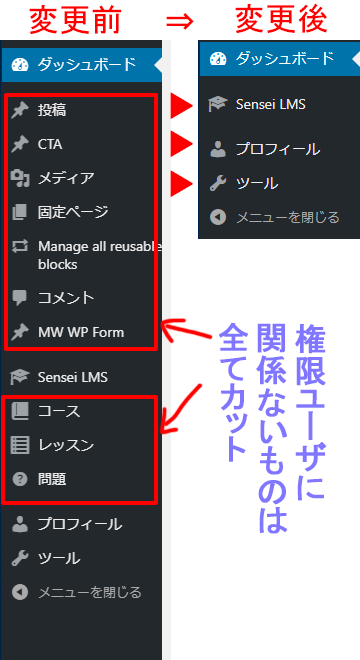
Wordpress 各権限ごとに管理画面の表示を変えるプラグイン Adminimize の使い方 Howcang ハウキャン 格安webサイト制作 動画制作
WordPress 314 をインストールしてみました 管理者でログインした場合コメントとツールの間に外観プラグインユーザーのメニューがでますのでログインして表示されたのが質問の画面であればログインされたアカウントに管理者権限がないと思われます.

権限ダッシュボードへ通知 wordpress. WordPressワード プレスはオープンソースのCMSであることから世界中で使われていると同時に数多く使われているため不正アクセスを受けやすいと言われていますそのためWordPressを利用している方は 他のシステムに. 顧客向けのアカウント管理はWordPressのCustomer 権限WC独自として作成される wp-loginphp経由でもログインできるが 管理画面wp-admin以下にはアクセスできない WordPressのログインフォームと同じ強度 通常ログインと違いnonceはついているがワンタイムではないの. WordPressのSEOはGoogleの開発責任者Matt Cutssも認めているぐらいに優れている なぜならWordPressは構造的に検索エンジンのメカニズムの大半をカバーできるように作られている.
まずはSite Kit by GoogleのWordPressへのインストール方法を解説しましょう インストールの過程は通常のWordPressのプラグインと同様ですが Googleアカウントを利用 するのでインストール前に作成しておく必要があります なおSite Kit by Googleのインストールと初期設定. サーバーにConoHa WINGを使ってWordPressをイチから始める手順を初心者の方でも分かるようにまとめましたConoHa WINGの魅力も簡単に紹介しています. 通知を受信するかを決定する必要があるので受信したいチャンネルで cal init と打ちます Botからの返信が表示されていれば設定が反映されているので設定は完了です あとはダッシュボードから予定を追加することで通知が流れるようになります.

ダッシュボード ユーザー ユーザー権限によるメニュー表示と操作の違い Wordpress Wordpressの神様

Wordpressのユーザー権限の種類とそれぞれの操作範囲 Kubogen

Wordpress 管理画面のカスタマイズ まとめ Hijiriworld Web
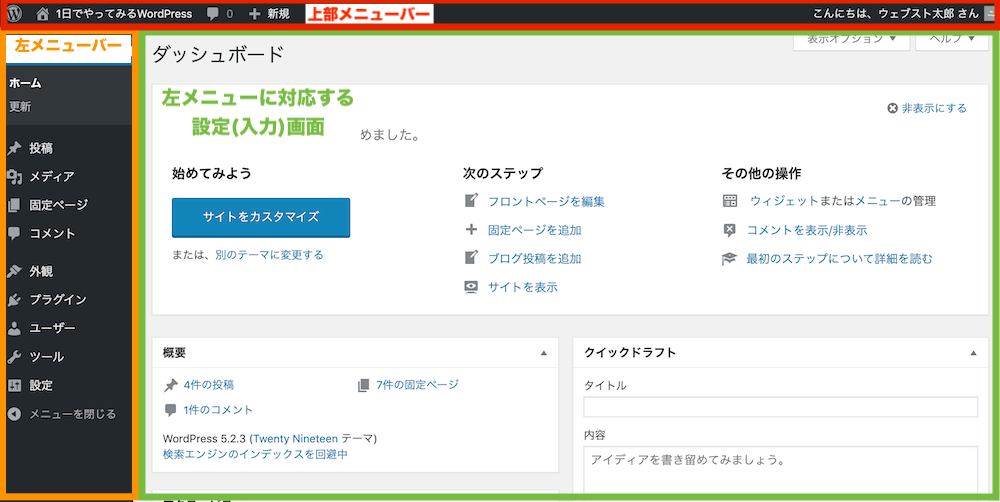
Wordpressダッシュボード 管理画面の見方と使い方を徹底解説 Webst8のブログ

投稿者プロフィールの設定 ブログ アフィリエイトサイト向け Wordpress テーマ By Communitycom Wordpress ワードプレス テーマ プラグイン販売 コミュニティコムショップ

Facebook プロフィール ページ Jetpack By Wordpress Com

ダッシュボード ユーザー ユーザー権限によるメニュー表示と操作の違い Wordpress Wordpressの神様
複数人でwordpress運用 ユーザー権限のメリット 設定方法 まーくんのアフィリエイト学校


