
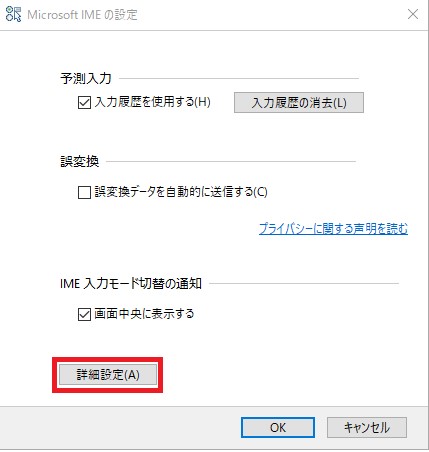
間違った入力がそのまま履歴に保存されてしまい入力するたびに予測変換候補にでてきて困る そんな時には入力履歴を消去することができます 入力履歴の消去 ボタンをクリックします. Windows 8 81のMicrosoft IME 2012で予測入力の入力履歴.
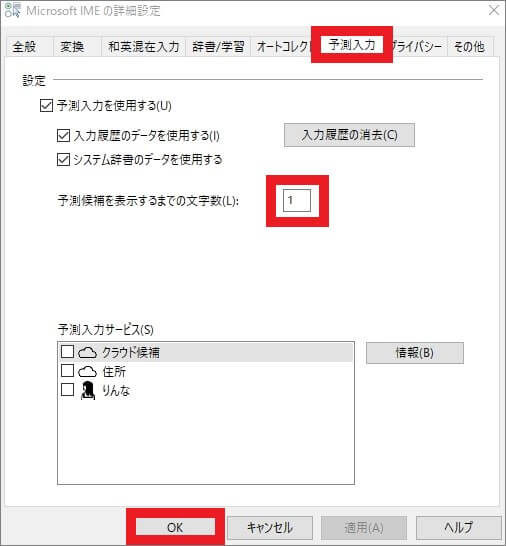
パソコンの予測変換がおかしい 対処法と予測変換の登録 変更方法を合わせて解説 Windows10版 パソコン博士の知恵袋
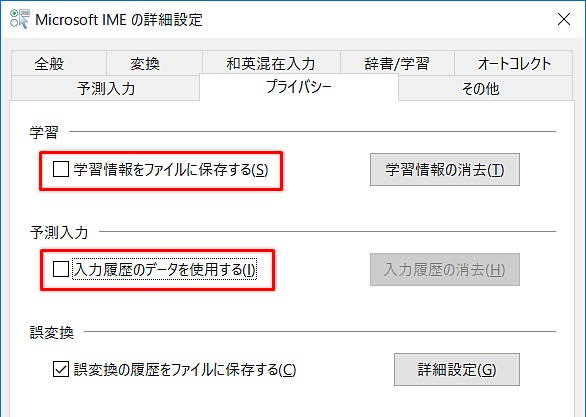
Windows10 Imeの予測入力 入力履歴を使わない方法 Pcの鎖
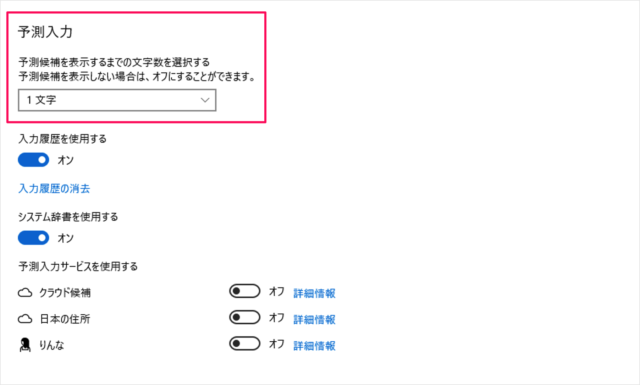
Windows10 Imeの予測入力の使用 有効 無効 と設定 Pc設定のカルマ
予測入力タブで設定 予測入力タブをクリックします 設定 設定では予測入力を使用するかしないかの設定ができます 入力履歴 入力履歴では既定ではメモリに保存するになっていますこれだとパソコンを再起動したときに.
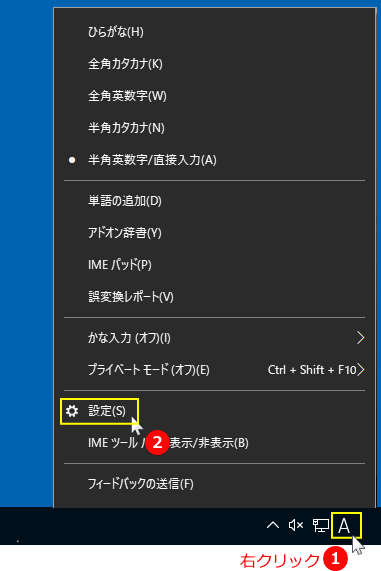
予測入力履歴とは パソコン. なおMicrosoft Officeが入っていないWindows7 PCでもGoogle日本語入力IMEをインストールすれば予測変換を使うことができます Google日本語入力IMEは無料でダウンロードすることができます Windows7標準のMicrosoft IMEどころか有料IME並みの変換効率でこれに慣れるとMicrosoft IMEには二度と戻れない. よく使う単語や文章を記憶して入力途中で予測表示してくれるとっても便利なこの機能パソコンでも使えるってご存知でしたか 日本語入力システムMicrosoft IMEマイクロソフトアイエムイー ではOffice IME 2007よりこの予測入力機能が搭載されているんです. IMEの設定画面が表示されたら入力履歴の消去をクリックします 入力履歴が全て消去されるとの内容の警告がでますのではいをクリックします これでVer1909以以前の予測変換の候補履歴の削除によるリセットは完了です.
パソコンの予測変換の候補などに入力した内容を残さない方法を紹介します 内容としてはプライベートモードをオンにして候補に登録されるのを防ぎます 複数人でパソコンを共有している場合などに便利な機能です. 予測入力の設定画面です 予測入力を使用するu この に を付ける事で予測入力機能が動作します 利用したくない場合はこの を外してください 入力履歴データを使用するi 入力した事のある文字を利用して予測入力を表示してくれます. ノートパソコンウルトラブック タブレット デスクトップ ワークステーション サーバーストレージ.
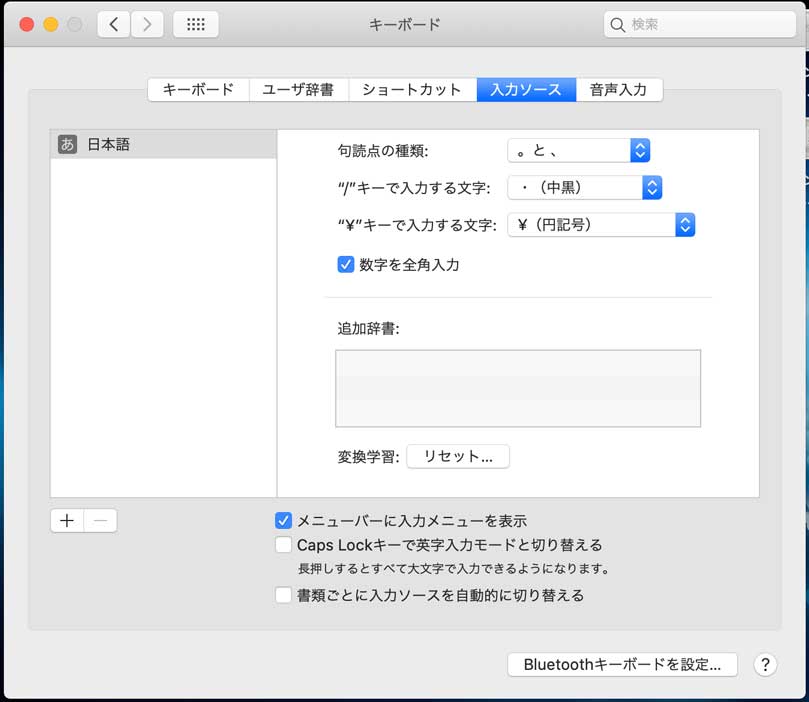
パソコンのキーボードで文字入力をする際勝手に意図しない単語が予測変換で表示される過去入力した履歴を削除予測変換で表示される単語を非表示にしたいそんな方向けにWindows 10 キーボード入力履歴の削除や予測変換を利用しない設定手順をご紹介. Windows 10のIMEでは文字入力の時に以前入力した履歴が予測入力として表示されるようになっています本記事では追加されてしまった履歴を削除する方法と予測入力を無効にする方法を説明します本記事の内容はWindows 10 Oc. 入力履歴が消去されない為 です 私のパソコンでは 入力履歴を使用するにチェックを入れなくても 入力履歴が表示されてしまい どうやったら消えるか試した結果こうなりました なので入力履歴を使用するのチェックを入れたまま.
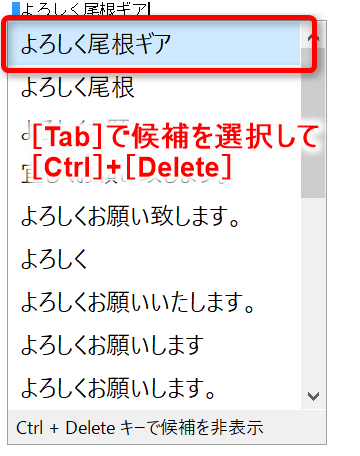
Windows 10の予測変換で 不要な候補を消して入力しやすくする方法 できるネット

Windows10 Imeの予測入力の履歴を削除する方法 Pcの鎖
Windows 10 予測変換を削除して表示を消す方法 パソブル
Windows 予測入力を無効にしたい 入力履歴の削除

Mac キーボードの文字入力履歴や予測変換を削除 非表示にする方法

Imeの予測変換の非表示設定 Windows10 パソコンヤシステム
Windows10のパソコンで予測変換が邪魔なときの対処法 パソ部
3


